Epson L310打印机清零方法大全
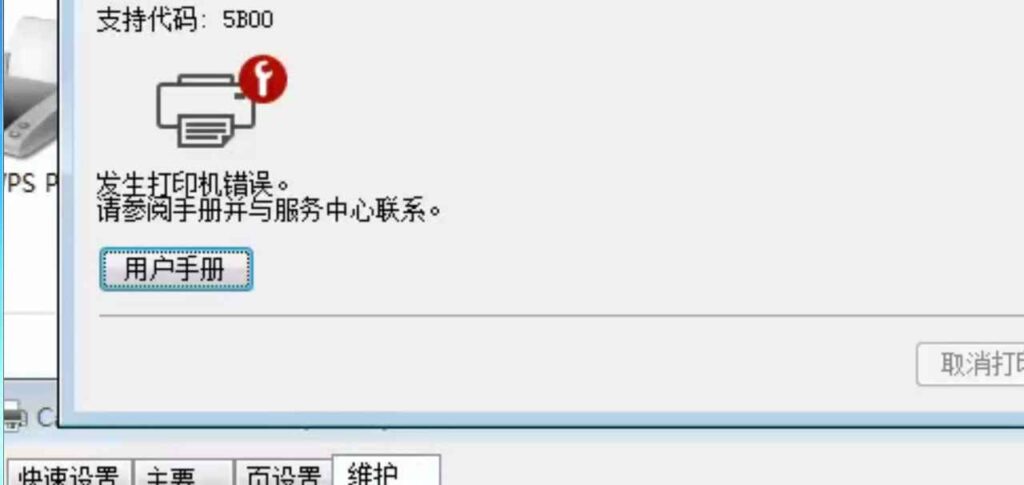
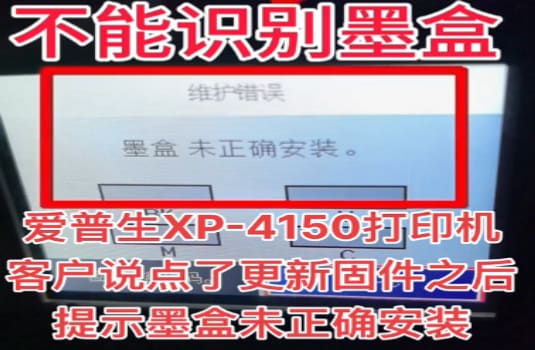
对于使用 Epson L310 打印机的用户来说,清零是一个非常重要的操作。因为当打印机的墨水垫或废墨吸收器满了之后,打印机将不能正常使用,并且将提示 “错误代码”。因此,在这篇文章中,我们将详细讲解 Epson L310 打印机的几种清零方法。无论哪一种方法,我们都应该先把打印机的所有打印任务都完成,关闭打印机并拔掉插头。
方法一:使用清零软件
第一种方法是使用清零软件。首先,我们需要在官方网站上下载 Epson L310 清零软件。然后,我们需要打开软件并按照屏幕上的指示进行操作。请注意:清零软件只能在打印机出现 “错误代码” 时使用。
方法二:透明垫片清零
另一种常用的清零方法是使用透明垫片。这种方法不仅可以清空墨水垫,还可以保护打印机的墨头。首先,我们需要购买透明垫片,然后将其放入墨头和废墨吸收器之间的位置。接下来,我们需要将打印头移到左边,并按下 “清零” 按钮。我们只需要在打印机完成清零操作后重新启动它即可。
方法三:封堵废墨吸收器清零
第三种方法是封堵废墨吸收器。这实际上是一种 DIY 清零方法。相信每个人家里都有一个空瓶子,我们可以用空瓶子代替废墨吸收器,将其放在打印机的原始位置,并用硅胶或胶带固定。接下来,我们需要按住打印机的两个按钮(红色和绿色),然后按下 “电源” 按钮。等待几秒钟,直到打印头移动到左侧,然后松开这两个按钮即可。我们的打印机已经完成了清零操作。
方法四:手动清洗墨头清零
最后一个方法是手动清洗打印头。这并不是官方推荐的方法,但是有些用户试验过后表示,这种方法可以实现打印机的清零。我们需要首先将打印头移动到左侧,然后取出墨头。接下来,我们用专用清洁液来清洗墨头。在清洗后,我们需要将墨头彻底擦干,并重新装入打印机。最后,我们需要按下 “清零” 按钮并重新启动打印机。
总体而言,以上的四种方法都可以清零打印机,但有些自己DIY的方式,我们需要注意自身操作水平。建议选择正规软件或透明垫片等官方推荐的方法进行清零,以保证浴巾的安全和正常使用。在使用过程中,我们还需要注意墨水的及时补充,以免出现无法正常使用的情况。