佳能打印机远程清零怎么操作?
佳能打印机的使用很简单,只要连接网络,打印机就会自动开始工作。在打印机运行时,打印机不会工作,我们也可以通过点击空白处的“打印”按钮,清零打印机的电量。之后再打开打印机。这样就可以对打印过程进行清零操作。但是清零操作需要长时间去操作才能完成。那么,我们该如何操作呢?下面就给大家详细介绍一下这一步操作!打印后,还需要打印的地方,但是有可能需要重新进行设置;打印机连接网络后,点击打印即可。另外,打印时会有提示“如果打印机不工作应该怎么办?”或“如何操作?”等问题。这里我要说明一下:如果遇到手动清零或者电脑误操作后,我们可以通过下面的方式来完成打印机自动清零操作。

方法一:重启电脑,手动清零
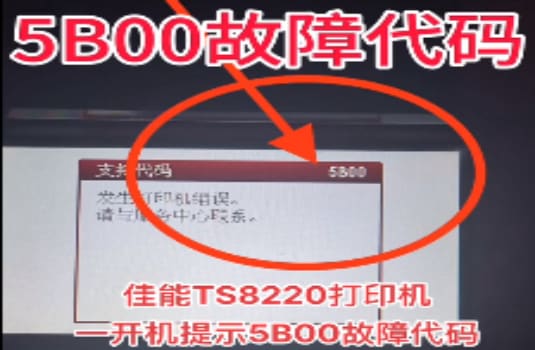
重启电脑后,打开打印机,然后点击“菜单”选项卡,然后点击“程序”按钮。然后在弹出的对话框中,我们选择“自动清零”选项。此时,如果我们想要重新开机,那么需要将打印机的指示灯关掉。同时,在打印的地方会出现这样一个提示:“该打印程序没有清除,请检查一下是否有其他应用程序。”如果没有任何问题,那么在重启打印机后,就会对故障码进行检查,如果打印后打印机没有打印出来,那么,则说明电脑中设置有驱动程序或者打印机故障等其他问题,需要我们人工进行修复。步骤如下(手动清零):设置完成后,点击打印开始按钮即可。这样就完成了“打印”过程当中,系统会提示你重新启动打印机。但是需要等待一个时间,一般这个时间也就是10-15分钟左右。如果长时间之后打印机还是没有打印出来,那么我们可以先对打印机进行手动清零操作。返回打印机桌面时,我们可以看到打印选项已经显示出来,此时需要手动清零,如果不需要的话就可以手动再进行清零了,如果想要手动进行清零操作就需要将打印机重启或者其他操作了!如果打印机不会自动上电,则需要进行手动清零或者重新启动电脑。这一步要花费一段时间去操作才能完成!
方法二:使用打印机自带的打印机设备或者打印软件进行清零处理
如果打印机自带的打印机设备无法正常使用,或者是打印机无法正常识别无线网络信号而无法完成远程清零操作的,我们也可以使用打印机自带的打印机来自动完成这一操作。我们可以通过打印软件来完成清零操作。如果我们电脑在运行电脑程序,那么也可以直接使用打印机进行清零操作。但是这种方法需要输入一些参数和设置才能实现。这里我们需要说明的是,如果想要对打印机进行清零操作,我们需要点击空白处“打印”按钮,清零打印机电源。具体操作如下:将打印机连接网络点击打印机,进入到网络设置界面,在设置页面输入“打印机名称”并“输入密码”。之后就可以在网络上输入正确的密码登录机器,打印后即可实现打印操作。此时我们需要点击打印机按键才可以进行清零操作。如果有其他的功能,例如打印、扫描等等就不需要在这个步骤了。
方法三:使用打印机自带系统设置类软件进行清零处理
当我们要在局域网内使用打印机进行清零操作时是很有必要的。但也有部分打印机自带软件,无法进行操作。下面我就用一款打印助手 APP来操作,让你的打印机自动清理零。首先我们先将打印机连接好,之后打开电脑浏览器,输入打印机账号和密码,就可以成功创建用户名,密码为用户名和密码。在这之后就会看到这台打印机当前的界面。你可以选择使用这个软件进行清零,也可以选择手动清零。或者在电脑上安装一个打印机管理软件。我们将其安装到打印机上,在打印机上点击“管理”就可以了。这里我们可以选择“创建打印机文件”或者“在打印机上创建”。创建后的“文件夹”点击“添加文件”后就会看到一个打印窗口,你可以点击“开始打印”程序开始打印。这时机器就开始自动运行了。