兄弟m7605d打印机清零步骤简介
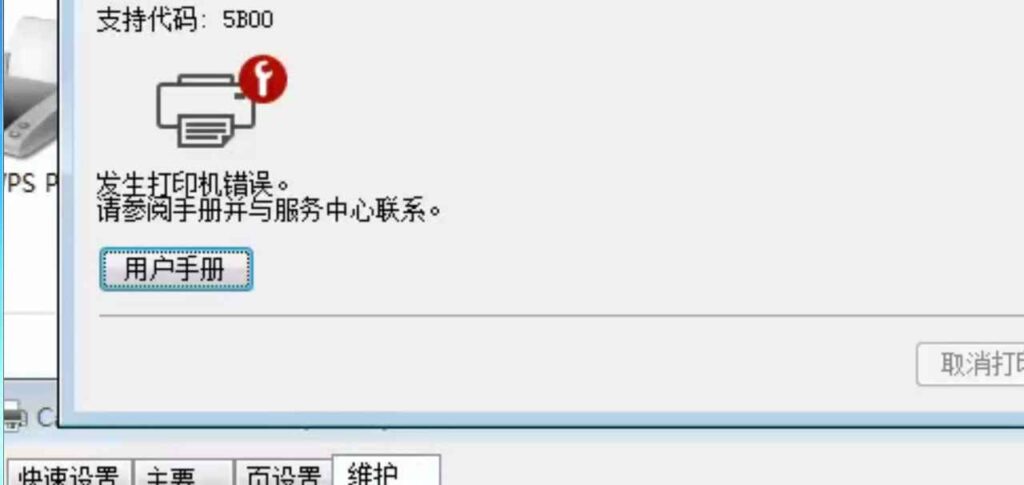
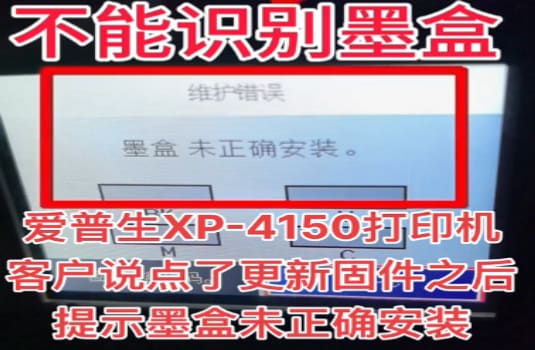
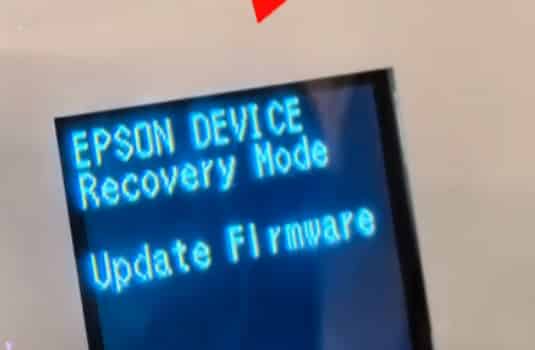
兄弟m7605d 打印机是一款高端便携的打印机,在使用一段时间后,可能会出现一些故障或者打印机不工作的情况。这可能是由于打印机积累了过多的未使用的数据,或者是一些缓存引起的。为了解决这些问题并重新启动打印机,需要进行打印机的清零操作。本文将为大家介绍如何清零兄弟m7605d打印机,简易步骤!
步骤1:开启兄弟m7605d打印机
要清零兄弟m7605d打印机,首先需要将打印机开机。使用打印机自带的电源线连接打印机到电源插座,然后按下打印机的电源按钮。此时,兄弟m7605d打印机会开始启动,然后显示启动画面。请注意,此时不要将USB数据线连接到电脑。
步骤2:进入兄弟m7605d打印机清零界面
当打印机进入正常启动后,将会出现“ready”字样,此时需要再次按住电源按钮,直到打印机显示“menu”字样。此时,您可以松开按钮,兄弟m7605d 打印机将会进入设置菜单。使用打印机自带的操作键,选中“初始化或清零”选项,并按下打印机选择键。
步骤3:确认兄弟m7605d打印机清零操作
当您选中“初始化或清零”选项后,兄弟m7605d打印机将会弹出确认窗口。此时,您可以在窗口中选择“OK”选项,并按下打印机选择键以便清零操作开始。当您完成这些步骤后,兄弟m7605d打印机将会开始自动清除所有缓存。该操作将耗时30秒左右,清零完成后,打印机将会重新启动。
步骤4:测试兄弟m7605d打印机是否正常工作
完成上述步骤后,您可以重新连接USB数据线,将兄弟m7605d 打印机连接到计算机,并测试打印机是否正常工作。请注意,在进行打印机测试时,使用打印机自带的测试纸或者普通纸张。
总结
以上就是兄弟m7605d打印机清零步骤的简易教程。清零步骤大致分为开启打印机、进入清零选项、确认清零、进行测试等步骤。对于兄弟m7605d打印机不工作的情况,可采用本文中的清零方法,有助于使打印机重新开始工作,更有效地实现打印需求。